日期:2012-11-14 浏览次数:20729 次
黄褐色是组比较经典的颜色,调色方法有很多。可以根据图片的实际颜色构成选择不同的方法来调。如下面素材图片,颜色比较单一,可直接用调色工具来完成。 原图

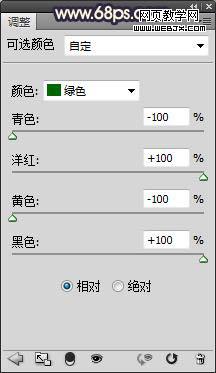
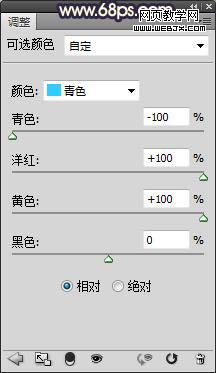
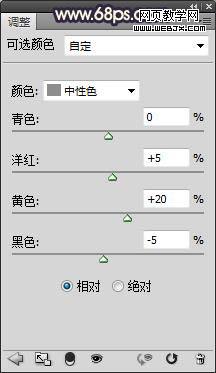
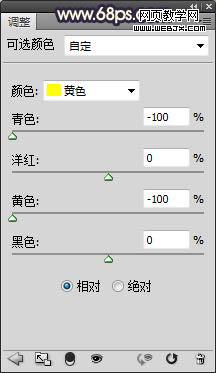
1、打开照片,复制一层,创建可选颜色调整图层,分别调整黄/绿/青/中性色,这一步是调整背景,使其变为统一色彩,参数如图,效果如图。
上一篇:Photoshop打造宇宙场景爆炸星球特效 下一篇:Photoshop打造古典的暗青色调相片 免责声明: 本文仅代表作者个人观点,与爱易网无关。其原创性以及文中陈述文字和内容未经本站证实,对本文以及其中全部或者部分内容、文字的真实性、完整性、及时性本站不作任何保证或承诺,请读者仅作参考,并请自行核实相关内容。 相关资料更多> Photoshop鼠绘实例教程:一杯香浓的咖啡 Photoshop合成虚幻城市图教程 Photoshop转手绘教程:多噪点的手机MM图片 photoshop利用文字制作个性面相图 自己动手制造声情并茂的电子相册 Photoshop创意壁纸教程 Photoshop文字教程:打造梦幻的蓝紫色人物签名效果 Photoshop制作漂亮的手绘霓虹字 PS CS5画笔和液化滤镜绘制金属章鱼触角效果 推荐阅读更多> Photoshop制作梦幻的描边字 PS鼠绘实例教程:绘制英文的古书 晶晶亮 透心凉—用Photoshop制作水珠效果 Photoshop魔术棒和快速蒙版芭蕾女孩抠图 PS调出绿色外景人物照片 Photoshop入门实例教程:简单制作透明玻璃网页按钮 Photoshop照片美化调色:风景水墨画 利用Photoshop光晕美化字体 Photoshop实例教程:一幅非常壮观的海天图 好东西要大家玩之鸡蛋篇 简单三步给MM美白 Photoshop的燃情岁月 Photoshop创意图片:制作非常漂亮的云彩背景 Photoshop实例教程:暗紫色调婚纱照片调色 巧用Photoshop批处理绘制精美折扇 Photoshop简单快速制作布料纹理图片 Photoshop照片调色:淡雅的紫黄色调美女图片 Photoshop照片修复:PS修复损毁严重的图片 可爱小女孩的照片润色攻略(2) Photoshop做雨丝的简单方法