爱易网
IT新闻
IT新闻
爱易资讯
网站搭建
云虚拟主机教程
云服务器教程
Apache教程
IIS教程
Nginx教程
网站策划
站长文章
推广教程
淘宝客教程
网页设计
HTML教程
XHTML教程
CSS教程
HTML5教程
CSS3教程
JavaSript基础
JQuery教程
Node.js教程
前端技术
Ajax教程
Js特效
Xml教程
平面设计
页面UI设计
photoshop教程
程序开发
AI人工智能
Asp教程
Php教程
Asp.Net教程
Net Core教程
C#教程
Java教程
Jsp教程
开发技术
微信小程序教程
Uniapp开发教程
微信公众号开发
Andriod教程
IOS教程
DOS教程
Python教程
Docker教程
Windows Container教程
数据库
MSSQL教程
MySQL教程
Redis教程
Access教程
Oracle教程
数据库教程
操作系统
Linux教程
Windows教程
MAC教程
Cisco教程
交换机教程
防火墙教程
搜索
爱易网页
Photoshop
Photoshop简单制作娱乐场所的霓虹灯文字
日期:2013-03-01 浏览次数:20864 次
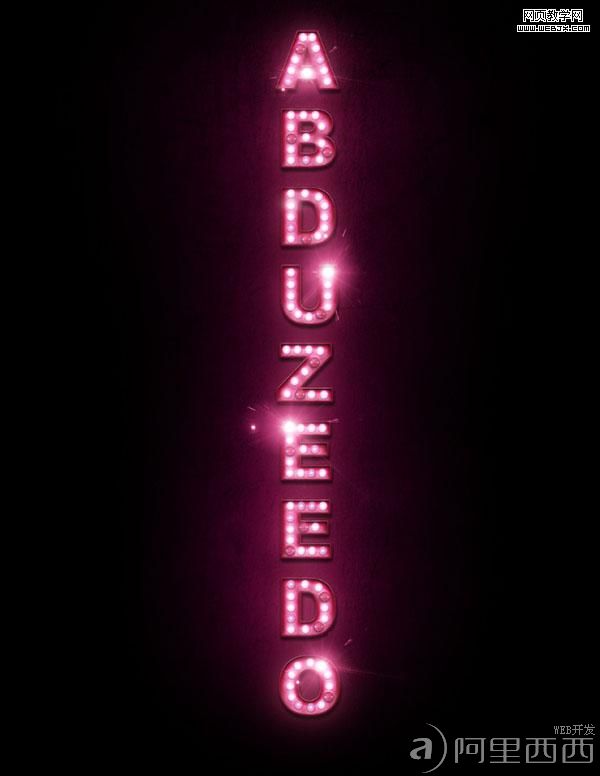
本教程介绍霓虹字的制作方法。大致过程:打上文字后用图层样式做出简单的发光字效果,然后添加一些灯泡等素材装饰在文字中间,再渲染一下颜色即可。
最终效果
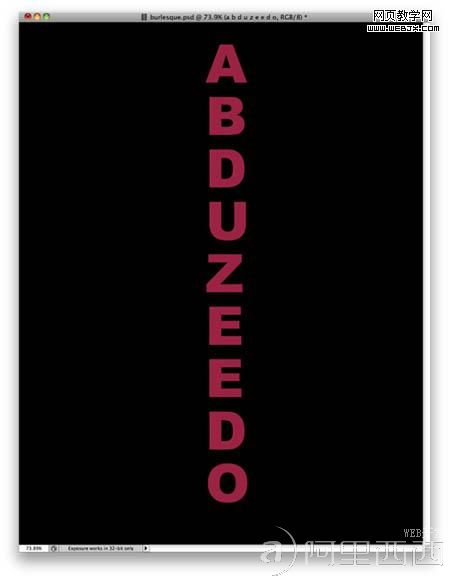
1、打开Photoshop,创建一个新文档,大小是 1113x1440像素,黑色背景。然后竖向添加一个文本。
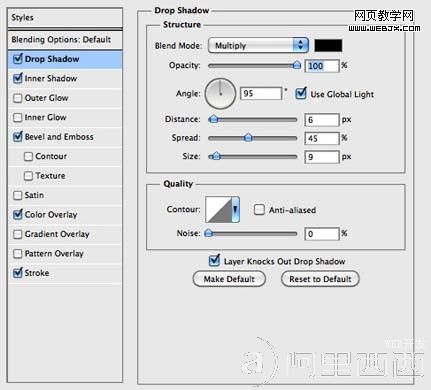
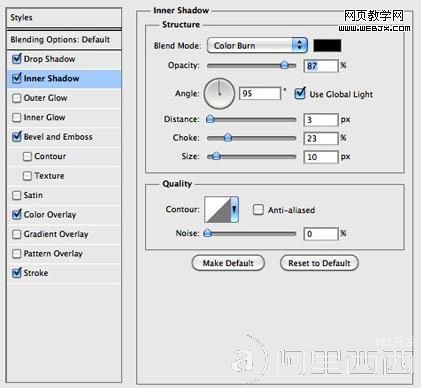
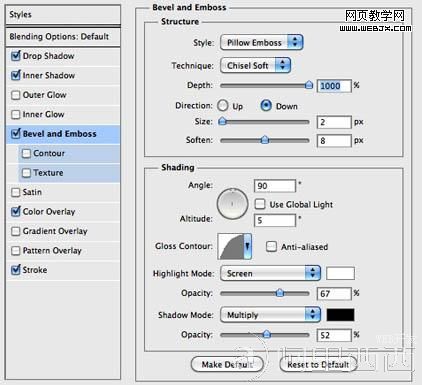
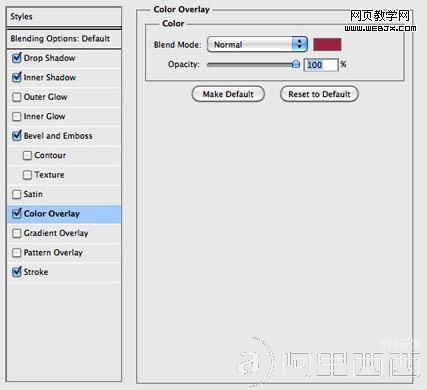
2、选择文字层,去 “图层>图层样式>投影。使用下面的阴影值。随后设置其他数值,参照下面这些图。
颜色值是#b2355b。
下面的颜色数值是#6f0022。
上一篇:Photoshop打造宇宙场景爆炸星球特效
下一篇:Photoshop基础教程:打造青黄色夜景图片
免责声明:
本文仅代表作者个人观点,与爱易网无关。其原创性以及文中陈述文字和内容未经本站证实,对本文以及其中全部或者部分内容、文字的真实性、完整性、及时性本站不作任何保证或承诺,请读者仅作参考,并请自行核实相关内容。
相关资料
更多>
Photoshop调图教程:手机照片的简单修复
Photoshop图文教程:浪漫之旅-小提琴与玫瑰花
PS教程:简单的婚片外景调色教程
Photoshop美女相片调色教程:暖暖的橙黄色图片
三步调出人物照片暗灰色调
Photoshop签名教程:动漫人物漂亮签名
Photoshop非主流图片:青蓝色调兄妹图片
仿绘Ted Withers风格招贴画
巧用Photoshop“3D变换”滤镜绘制一枝铅笔
推荐阅读
更多>
PS教程:调出暗调效果美女照片
Photoshop调色:粉红色调的美女照片
photoshop制作撕纸效果
Photoshop图片后期教程:美女的电眼修饰
Photoshop切片工具把效果图转成网页格式
图解Photoshop内置滤镜5:渲染
Photoshop把普通美女照片转矢量手绘照片
Photoshop绘制光感渲染的立体水晶球
Photoshop情侣图片调色:暖色树林婚纱照片
PS调色教程:浪漫情侣婚纱照
超详细超漂亮的彩妆仿手绘教程
Photoshop特效文字教程:反光的立体金属字
巧用Photoshop滤镜模拟水粉花卉效果
交互设计7日通(五)
ps打造古铜色美女
Photoshop设计教程:变形金刚2电影海报设计
Photoshop特效:海底光线效果模拟
Photoshop婚纱艺术照:紫褐色图片调色方法
Photoshop照片教程:美女生活照变仿手绘美女
Photoshop 打造精致按钮