爱易网
IT新闻
IT新闻
爱易资讯
网站搭建
云虚拟主机教程
云服务器教程
Apache教程
IIS教程
Nginx教程
网站策划
站长文章
推广教程
淘宝客教程
网页设计
HTML教程
XHTML教程
CSS教程
HTML5教程
CSS3教程
JavaSript基础
JQuery教程
Node.js教程
前端技术
Ajax教程
Js特效
Xml教程
平面设计
页面UI设计
photoshop教程
程序开发
AI人工智能
Asp教程
Php教程
Asp.Net教程
Net Core教程
C#教程
Java教程
Jsp教程
开发技术
微信小程序教程
Uniapp开发教程
微信公众号开发
Andriod教程
IOS教程
DOS教程
Python教程
Docker教程
Windows Container教程
数据库
MSSQL教程
MySQL教程
Redis教程
Access教程
Oracle教程
数据库教程
操作系统
Linux教程
Windows教程
MAC教程
Cisco教程
交换机教程
防火墙教程
搜索
爱易网页
Photoshop
Photoshop打造梦露蒙太奇效果
Photoshop打造梦露蒙太奇效果
日期:2013-10-20 浏览次数:20810 次
Photoshop打造梦露蒙太奇效果
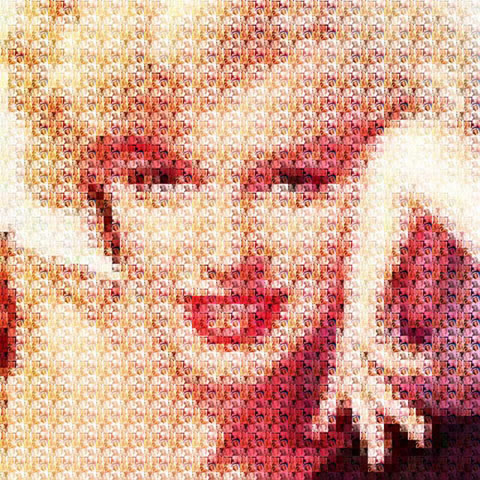
先看一下效果:
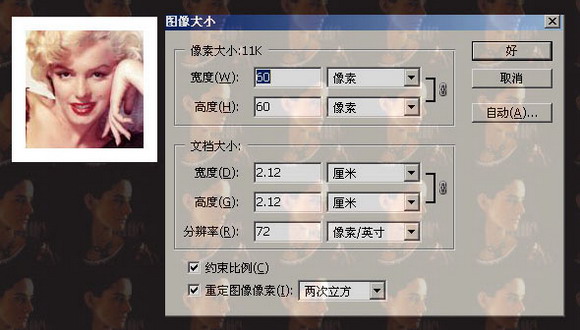
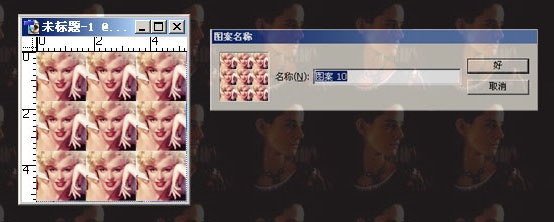
图片大小为50*50象素,
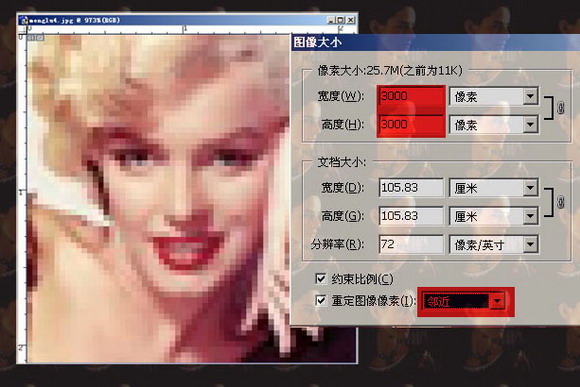
使用图像大小工具调整图片,这样每个小格就变成50*50象素了。
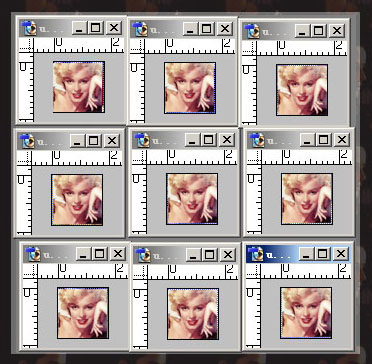
这些图片大小为50*50象素,制作9个或更多。
9张图片即3*3所以长宽为150*150象素,然后自定义图案。
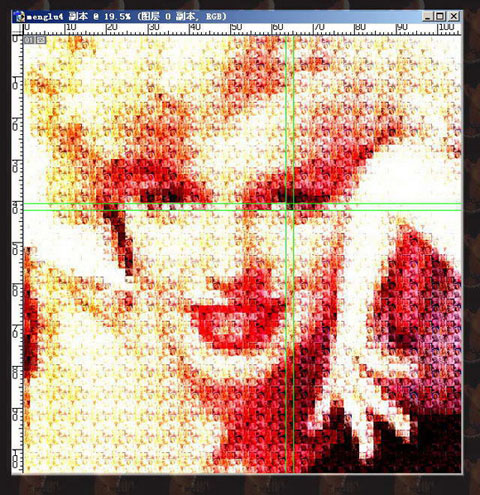
新建一层 用刚才做的图案填充
调成图层模式,选择比较不错的效果(叠加和强光比较好)注意图层顺序,如下图:
这样 我们就做完了
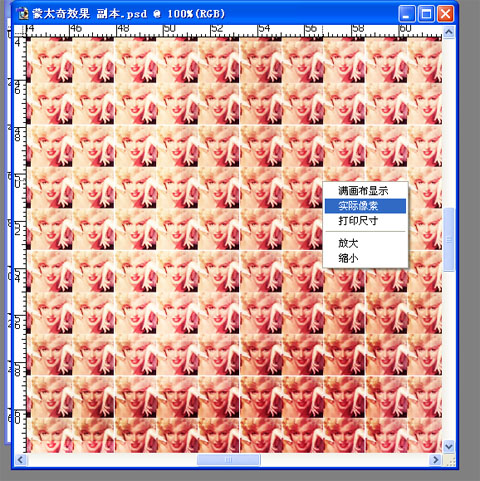
这时候可以看看100%放大后的效果
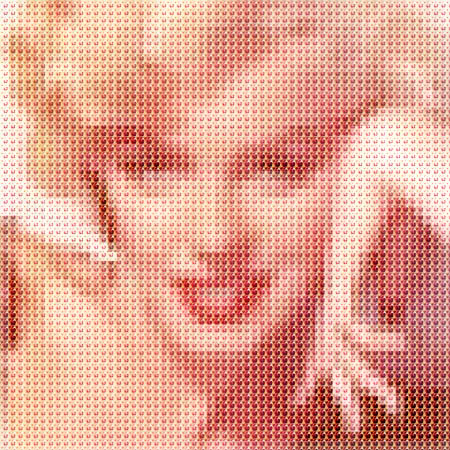
最终效果
不同的图层模式 图象显示的效果不同
下面的效果我是用叠加
上一篇:Photoshop打造宇宙场景爆炸星球特效
下一篇:PhotoShop制作闪电效果
免责声明:
本文仅代表作者个人观点,与爱易网无关。其原创性以及文中陈述文字和内容未经本站证实,对本文以及其中全部或者部分内容、文字的真实性、完整性、及时性本站不作任何保证或承诺,请读者仅作参考,并请自行核实相关内容。

相关资料
更多>
Photoshop婚纱照片调色:青黄色的新娘沙滩图片
Photoshop相片简单处理教程:朦胧特效图片
Photoshop圆角矩形和图层样式制作软盘图标
Photoshop转手绘教程:多噪点的手机MM图片
方便实用的Photoshop快速操作小技巧
PS制作创战纪电影海报文字效果的教程
Photoshop照片磨皮教程:模特照片美妆方法思路
Photoshop打造属于自己的个性桌面壁纸
Photoshop照片处理:“反转负冲”人像处理一例
推荐阅读
更多>
PS婚纱照片:朝阳下温馨浪漫的色彩
Photoshop教程:绘制逼真的红砖墙
Photoshop调色教程:梦幻的绿紫色调新娘婚纱图
用Photoshop为图片加上立体透明水印
把美女照片调出唯美的色调
PS教程:给人物照片加上个性的纹理背景
Photoshop CS5笔刷制作令人惊叹的彩色文本
用Photoshop绘制星球 立体感觉的逼真星球
Photoshop制作梦幻般彩虹字特效
Photoshop制作凹凸岩石效果图
Photoshop教程:使美女的私房照片更加迷人
Photoshop图像合成方法
PS制作帅哥的蓝色忧伤签名
Photoshop美化相片:靓丽的蓝紫色调婚纱照片
PS抠图KNOCKOUT去除图标按钮背景图的底色
PS纯色背景抠图(2)
Photoshop:分钟学会制作文字凹陷效果
PS基础教程:让模糊的脸部照片变清晰
Photoshop古典人物图片:轻微的仿手绘特效
Photoshop调色实例教程:橙色调外景相片