爱易网
IT新闻
IT新闻
爱易资讯
网站搭建
云虚拟主机教程
云服务器教程
Apache教程
IIS教程
Nginx教程
网站策划
站长文章
推广教程
淘宝客教程
网页设计
HTML教程
XHTML教程
CSS教程
HTML5教程
CSS3教程
JavaSript基础
JQuery教程
Node.js教程
前端技术
Ajax教程
Js特效
Xml教程
平面设计
页面UI设计
photoshop教程
程序开发
AI人工智能
Asp教程
Php教程
Asp.Net教程
Net Core教程
C#教程
Java教程
Jsp教程
开发技术
微信小程序教程
Uniapp开发教程
微信公众号开发
Andriod教程
IOS教程
DOS教程
Python教程
Docker教程
Windows Container教程
数据库
MSSQL教程
MySQL教程
Redis教程
Access教程
Oracle教程
数据库教程
操作系统
Linux教程
Windows教程
MAC教程
Cisco教程
交换机教程
防火墙教程
搜索
爱易网页
Photoshop
Photoshop制作特效文字
Photoshop制作特效文字
日期:2013-10-22 浏览次数:20860 次
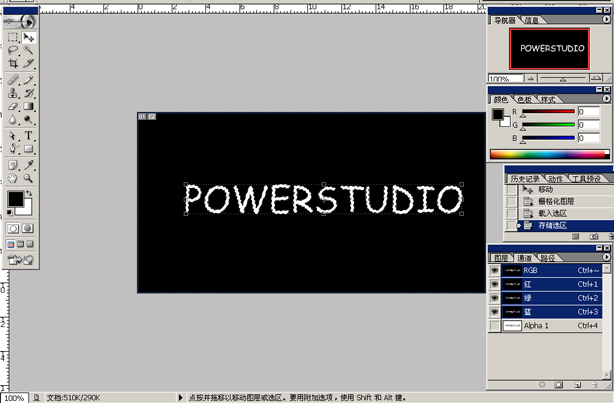
1.删格化文字图层,然后将文字区域选择,切换到通道,将区域进行存储.
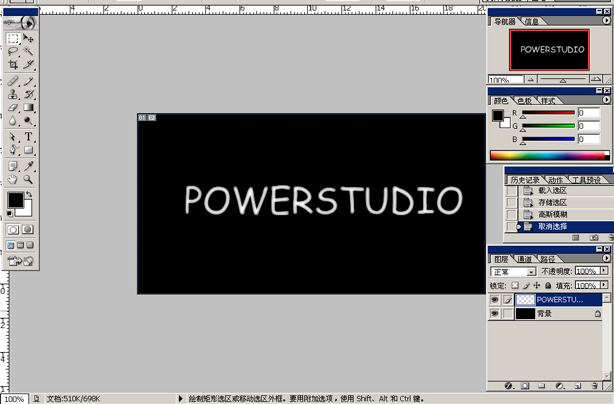
2.将文字层进行高斯模糊,模糊值我用的2.
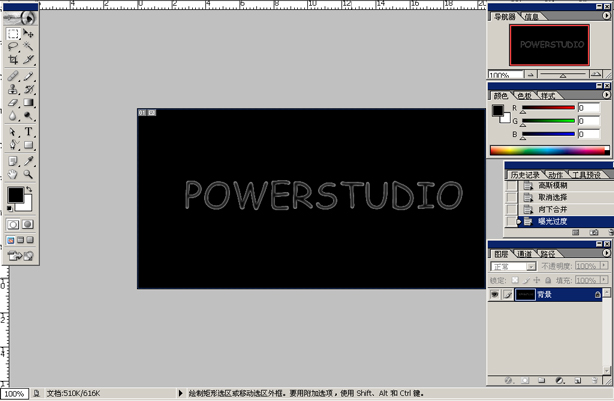
3.合并图层,执行曝光过度滤镜.
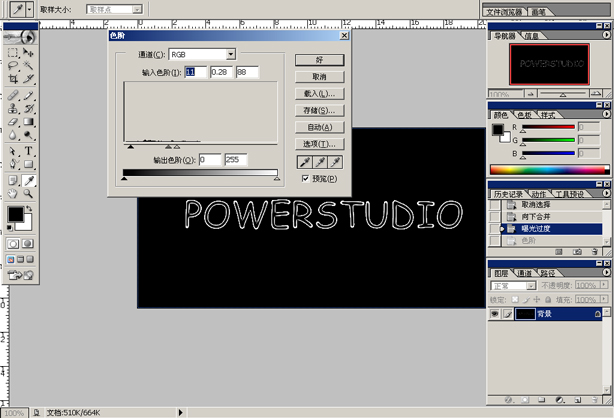
4.进行如图的色阶调整.
5.对文字执行四个方向的风滤镜,旋转一次图像就可以.
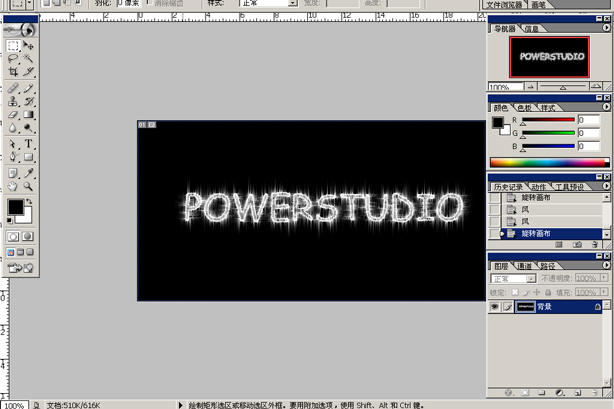
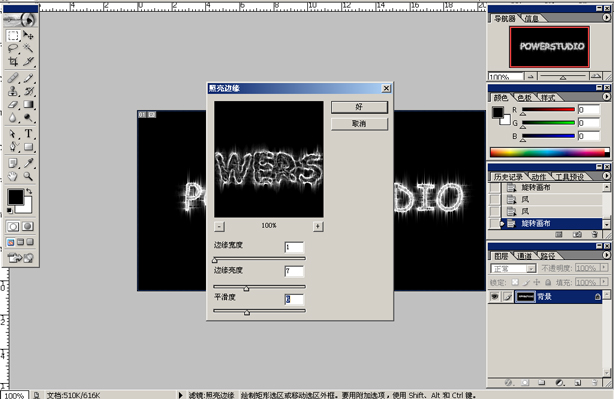
6.执行照亮边缘滤镜.数值如图.
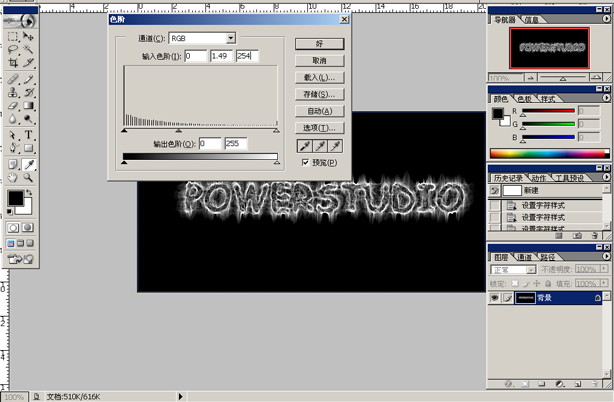
7.再次调整色阶.
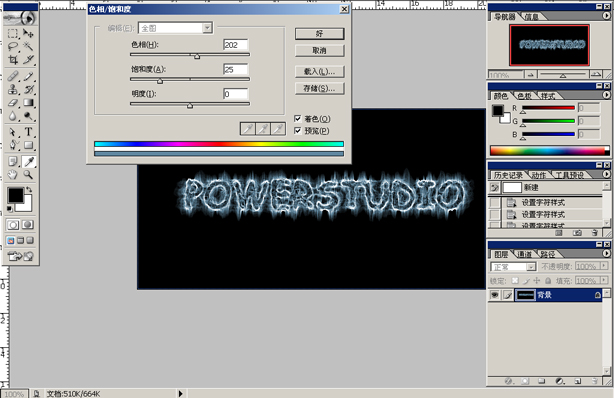
8.最后就是调整颜色了,呵呵,做出你自己喜欢的颜色就可以了.
上一篇:Photoshop打造宇宙场景爆炸星球特效
下一篇:Photoshop制作爆炸效果
免责声明:
本文仅代表作者个人观点,与爱易网无关。其原创性以及文中陈述文字和内容未经本站证实,对本文以及其中全部或者部分内容、文字的真实性、完整性、及时性本站不作任何保证或承诺,请读者仅作参考,并请自行核实相关内容。

相关资料
更多>
经验分享:Photoshop使用密技八招
Photoshop给图片添加隐形水印效果
Photoshop写意效果教程:低调的沙滩海螺图片
Photoshop打造破碎玻璃文字
巧用Photoshop批量排版证件照
Coreldraw图像文件导入Photoshop三种方法
用photoshop制作X战警的电影海报
巧用Photoshop滤镜制作木桩
PHOTOSHOP路径完全精通手册之二概念
推荐阅读
更多>
photoshop合成艺术作品欣赏
Photoshop调色教程:蓝紫色婚纱照片
Photoshop文字特效教程:立体木纹艺术字
PHOTOSHOP制作木质笔竿沾水笔
Photoshop 打造精致按钮
photoshop磨皮教程:保留细节手工磨皮过程
Photoshop合成教程:哥特式时尚图片效果
蜻蜓翅膀的制作
Photoshop水波纹滤镜的教程
用Photoshop制作水晶导航按钮
Photoshop给树林中的人物加上经典深秋红蓝色
Photoshop给草地上的美女加上甜美的深秋黄褐色
Photoshop照片处理:明星的身体我的脸
PS中鲜为人知的使用技巧(四)
Photoshop字体特效--华夫字
Photoshop文字特效教程:漂亮的香蕉文字
photoshop图层混合技术
Photoshop文字教程:快速制作像素字
Photoshop基础教程:快速打造HDR图片效果
Photoshop婚纱图片:为新娘照片添加云彩